Deze guide behandelt de installatie van de Itho Daalderop CVE WiFi module en de koppeling met Home Assistant via lokale MQTT. Je hebt een werkende Itho Daalderop CVE in je plafond of meterkast. Hij verplaatst lucht. Hij doet zijn werk. Maar hij wordt aangestuurd door een plastic afstandsbediening met drie vaste standen en nul intelligentie. Deze guide verandert dat.
Deze guide behandelt de installatie van de NRG.watch community wifi-module, een volledige onderhoudsbeurt en de integratie van je CVE in Home Assistant via lokale MQTT. Geen cloudaccounts. Geen abonnementen. Geen data die je huis verlaat.
Itho Daalderop CVE WiFi: waarom de plastic afstandsbediening vervangen?
De standaard RFT-afstandsbediening geeft je drie vaste standen. Dat is de volledige functieset. Geen tijdschema’s, geen vochtigheidsreactie, geen inzicht in stroomverbruik of motoruren. Er bestaan wel ‘slimme’ thermostaatvarianten van de fabrikant, maar die introduceren cloudafhankelijkheid, mogelijke abonnementskosten en vertraging via een server die jij niet beheert.
De NRG.watch community wifi-module voor de Itho Daalderop CVE WiFi koppeling pakt dit anders aan:
- 100% lokale MQTT-communicatie met Home Assistant
- Traploos ventilatorbeheer (stel precies 42% capaciteit in, niet alleen Laag/Middel/Hoog)
- Ingebouwde temperatuur- en vochtigheidssensor in het luchtkanaal
- Toerental-uitlezing en totale bedrijfsuren voor onderhoudsbewaking
- Je bestaande RFT-afstandsbediening blijft gewoon werken, en elke druk op een knop wordt een trigger in Home Assistant
| Functie | RFT-afstandsbediening | NRG.watch wifi-module |
|---|---|---|
| Bediening | 3 vaste standen | Traploos (0–100%) |
| Automatisering mogelijk | Nee | Ja, volledige HA-integratie |
| Cloud vereist | Nee | Nee — 100% lokaal |
| Vochtigheidssensor | Nee | Ja (optionele uitbreiding) |
| Toerental-inzicht | Nee | Ja, live uitlezing |
| Compatibiliteit bestaande afstandsbediening | Ja | Ja, blijft volledig functioneel |
Vereisten en hardware
Hardware-checklist
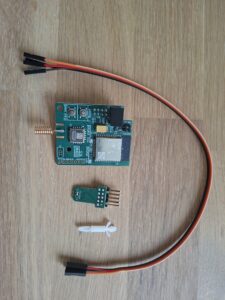
- Itho Daalderop CVE-S ECO of vergelijkbaar standaardmodel. Zoek naar een blauwe of grijze kap en een 8-polige connector op de moederbordprint.
- Itho CVE WiFi Add-on — uitsluitend de standaardversie. Bestel NIET de Optima Inside-variant.
- Optioneel maar sterk aanbevolen: Temperatuur-/vochtigheidssensor met DuPont-kabels (3V3, GND, SDA, SCL).
- Gereedschap: Schroevendraaier, Dremel-freesmachine, zachte borstel, Wolfbox-airduster of perslucht.
Software-checklist
- Home Assistant — elke installatiemethode, actief en bereikbaar op je lokale netwerk. Als je Home Assistant nog moet installeren, zie onze handleiding voor het installeren van Home Assistant OS op Proxmox.
- Mosquitto MQTT broker add-on — geïnstalleerd en actief in Home Assistant.
- Dedicated MQTT-gebruiker — maak een aparte gebruiker aan in Home Assistant (bijvoorbeeld gebruikersnaam:
itho) voor overzichtelijk entiteitsbeheer.
Controleer of je Mosquitto-broker actief is via Instellingen → Add-ons → Mosquitto broker en bevestig dat de status “Actief” toont. Je configuration.yaml heeft geen handmatige MQTT-vermeldingen nodig wanneer je de officiële add-on gebruikt met HA Discovery ingeschakeld.
Verwacht vaardigheidsniveau
Beginners-route (stappen 1 t/m 4): Fysieke installatie, de Setup Wizard en MQTT-koppeling. Geen code schrijven. Geen solderen. Geen eerdere smart home-ervaring vereist.
Gevorderde route (stap 5 en verder): Sensordetectie via de HA Discovery-tabel en geavanceerde automatiseringsflows.
Methode 1: Fysieke installatie en basiskoppeling met Home Assistant (beginners-route)
Stap 1: Eerst een volledige onderhoudsbeurt (nu is het juiste moment)
Voer een onderhoudsbeurt uit voordat je de module installeert. Na jaren gebruik hoopt zich flink wat stof op in de slakkenhuizing, wat de luchtstroom vermindert, meer lawaai veroorzaakt en het stroomverbruik verhoogt. Doe dit nu, terwijl het apparaat toch al open is.
- Verwijder de blauwe kap van het apparaat.
- Klik de interne slakkenhuizing los en verwijder hem (de motor met ventilatorbladen). Hij valt uit elkaar zonder zwaar gereedschap.
- Gebruik een zachte borstel om samengeperst stof van de bladen en de wanden van de huizing los te maken.
- Blaas het gehele apparaat grondig schoon met je Wolfbox-luchtduster of perslucht.
Stap 2: De wifi-module en sensor installeren
- Pak de WiFi add-on uit en zoek de witte plastic afstandhouder die in de verpakking zit.
- Druk de witte afstandhouder stevig in het daarvoor bestemde gat op de Itho-printplaat.
- Lijn de groene wifi-module uit boven de 8 rechtopstaande metalen pinnen op het moederbord. Druk hem recht en stevig naar beneden totdat hij vastklikt op de afstandhouder.
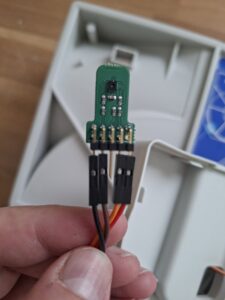
- Gebruik je Dremel om het bestaande gat in de plastic behuizing iets te vergroten voor de temperatuur-/vochtigheidssensor. Pas herhaaldelijk, totdat de sensor vlak en vergrendeld in het uitblaasluchtpad zit.
- Sluit de DuPont-kabels van de sensor aan op de module met de volgende bedrading:
Sensor Pin  →  Module Pin
3V3         →  3V3
GND         →  GND
SDA         →  SDA
SCL         →  SCL
- Zet de behuizing weer in elkaar. Sluit de 230V-kabel weer aan.
Stap 3: Setup Wizard en wifi-configuratie
- Zoek op je telefoon of laptop naar nieuwe wifi-netwerken. Zoek naar een netwerk dat begint met
nrg-itho...ofESP.... - Verbind met dat netwerk. Er opent automatisch een captive portal. Als dat niet gebeurt, navigeer dan handmatig naar
192.168.4.1. - Voer je thuis-wifi-SSID en wachtwoord in bij stap 1 van de wizard.
- Selecteer bij Stap 2 (Device Settings) de optie
Standard (external RFT CO2 or alike). Selecteer NIET Optima. - Stel bij Stap 3 (RF Setup) de modus in op
Monitor Only. Richt je bestaande RFT-afstandsbediening op de module en druk op een willekeurige knop om hem te registreren.
Stap 4: Koppelen met Home Assistant via MQTT
- Voer bij Stap 4 van de Setup Wizard het volgende in:
- Zet MQTT Active op AAN.
- Zet Home Assistant MQTT Discovery op AAN.
- Voer het lokale IP-adres van je Home Assistant in het veld
Serverin. Gebruik het werkelijke IP-adres, nietlocalhostof127.0.0.1. - Voer je MQTT-broker-gebruikersnaam (
itho) en wachtwoord in.
- Klik op Connect en vervolgens op Finish. De module herstart.
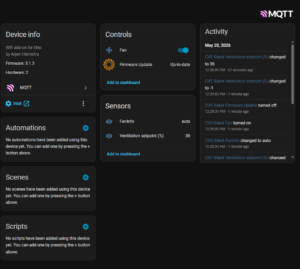
- Navigeer in Home Assistant naar Instellingen → Apparaten & Diensten → MQTT.
Methode 2: De gevorderde opzet — verborgen sensoren en geavanceerde MQTT Discovery ontgrendelen (gevorderde route)
Stap 5: Sensoren zichtbaar maken in Home Assistant
- Navigeer naar de webinterface van de module via het lokale IP-adres (zichtbaar in de DHCP-clientlijst van je router).
- Ga naar System Settings en zet Additional sensor support op ON. Sla op en herstart de module.
- Navigeer na de herstart naar HA Discovery in het linkermenu.
- Zoek de tabel Itho Status Items op.
- Vink in de kolom Include de volgende items aan:
temphumFan speed (rpm)Total operation (hours)
- Klik op Save and update.
Stap 6: Automatiseringsideeën
Automatisering 1: Gratis koeling (zomernachtventilatie)
In de zomer hoopt warmte zich overdag op in huis. Zodra de zon ondergaat, daalt de buitentemperatuur vaak onder het binnenniveau. In plaats van een airco te draaien, kun je de CVE gebruiken als afzuigpomp voor het hele huis, waardoor koele nachtlucht via je ventilatieroosters naar binnen wordt getrokken.
Bouw deze automatisering in Home Assistant met de volgende logica:
- Trigger: Elke 15 minuten, of bij een wijziging in de weerstatus.
- Voorwaarden: Binnentemperatuur boven 23°C, buitentemperatuur minstens 2°C lager dan de binnentemperatuur, tijd tussen 22:00 en 06:00.
- Actie: Stel de ventilatorsnelheid in op een hoog percentage (bijv. 85%) via MQTT naar het commando-topic van de module.
- Resettrigger: Binnentemperatuur daalt onder 22°C, of zonsopgang. Actie: ventilator terugzetten naar een lage basissnelheid.
Automatisering 2: De stille nacht (CO2-fluistermodus)
Standaard ventilatiesnelheden zijn ’s nachts hoorbaar. Luchtstroming door plafondventielen veroorzaakt geluid dat de slaap verstoort. Op de laagste vaste stand laat je CO2 oplopen, wat leidt tot hoofdpijn ’s ochtends. Traploos regelen lost dit precies op.
Bouw deze automatisering in Home Assistant met de volgende logica:
- Trigger: CO2-sensor in de slaapkamer stijgt boven 900 ppm.
- Voorwaarde: Tijd tussen 22:30 en 07:00.
- Actie: Zet de ventilator op een lage maar effectieve snelheid (bijv. 32%) via MQTT — genoeg om CO2 te onderdrukken zonder hoorbaar geluid.
- Resettrigger: CO2 daalt onder 700 ppm. Actie: ventilator terugzetten naar een minimale rustsnelheid.
fan_pct = min(40, (co2_ppm - 700) / 10). Dit geeft 0% boost bij 700 ppm en maximaal 40% bij 1100 ppm, met een vloeiende overgang daartussenin.Configuratie en validatie
Validatie-checklist (volg de volgorde)
- ☐ Webinterface van de module bereikbaar via lokaal IP — wifi-verbinding bevestigd
- ☐
Additional sensor support= ON in System Settings - ☐
temp,hum,Fan speed (rpm),Total operation (hours)aangevinkt in de kolom Include van HA Discovery - ☐ Alle vier sensorentiteiten zichtbaar op de MQTT-apparaatpagina van Home Assistant met live data
- ☐ Schuifregelaar voor ventilatorsnelheid functioneel vanuit het HA-dashboard
- ☐ Druk op een knop van de fysieke RFT-afstandsbediening wordt geregistreerd als event in HA (Monitor Only-modus bevestigd)
- ☐ Slakkenhuizing schoon, apparaat in elkaar gezet, 230V aangesloten, geen foutlampjes op de module
De eerlijke waarheid: eigenaardigheden en echte beperkingen
Wat niemand je vertelt voordat je koopt
De NRG.watch-module is een community-product. Het is geen gepolijst consumentenapparaat. Er zijn gaten in de documentatie. Firmware-updates kunnen het gedrag wijzigen. Je wordt geacht zelf problemen op te lossen.
- Modulevarianten zijn niet uitwisselbaar. CVE (blauwe of grijze kap, 8-polig) gebruikt een volledig andere module dan HRU/WTW-warmteterugwinsystemen. Controleer je unit voordat je iets aanschaft.
- De Dremel-aanpassing is permanent. De behuizing ziet er nooit meer uit zoals hij uit de fabriek kwam. Accepteer dit voordat je begint te frezen.
- Verwisselde SDA/SCL-kabels zijn de meest gemaakte installatiefout. De sensor toont geen data. De oplossing vereist volledige demontage. Leg de kabels zorgvuldig neer voordat je ze aansluit.
- De schakelaar
Additional sensor supportzit verstopt in System Settings. Hij wordt niet getoond in de Setup Wizard. Deze ene omissie veroorzaakt de meerderheid van de meldingen over ontbrekende sensoren op Reddit en de Home Assistant-forums.
Veelvoorkomende fouten oplossen
Fout: Verkeerde module of accessoires besteld
Symptoom: Module past niet op de 8-polige connector, of er is een adapterprint vereist.
Oplossing: CVE met blauwe of grijze kap vereist uitsluitend de standaard 8-polige module. Stuur het verkeerde artikel terug en bestel het juiste SKU. Bevestig dat je unit een blauwe of grijze kap en 8 pinnen heeft voordat je bestelt.
Fout: Sensor geeft geen data of toont ‘Niet beschikbaar’
Symptoom: De entiteiten temp en hum tonen unavailable of unknown in Home Assistant.
Oplossing stap 1: Controleer of Additional sensor support op ON staat in System Settings. Sla op en herstart de module. Wacht 60 seconden.
Oplossing stap 2: Als er na de herstart nog steeds geen data is, open dan het apparaat en wissel de SDA- en SCL-DuPont-kabels om. Ze zijn fysiek identiek en worden gemakkelijk verwisseld. Zet het apparaat in elkaar en test opnieuw.
Fout: Ventilatorentiteit verschijnt, sensoren niet
Symptoom: Ventilatorsnelheidsbesturing werkt in Home Assistant. Temperatuur- en vochtigheidsentiteiten ontbreken volledig.
Oplossing: Stap 5 van deze guide is overgeslagen. Navigeer naar de webinterface van de module, ga naar HA Discovery, vink het vakje Include aan voor temp en hum en klik op Save and update. Entiteiten verschijnen binnen 60 seconden.
Fout: Module verbindt met wifi maar verliest periodiek de MQTT-verbinding
Symptoom: Alle entiteiten worden intermitterend unavailable. De module is zichtbaar op het netwerk maar HA verliest contact.
Oplossing:
Wijs een vast IP-adres toe via een DHCP-reservering in je router (Stap 6). Een wisselend IP-adres na een routerherstart is de meest voorkomende oorzaak. Controleer ook of de Mosquitto add-on is ingesteld om automatisch opnieuw te starten in Home Assistant Supervisor via de Watchdog-instelling van de add-on.
Afrondingscheck en vervolgstappen
Afrondingscheck Bevestig elk punt voordat je deze guide sluit.
- ☐ Slakkenhuizing gedemonteerd en schoongemaakt
- ☐ WiFi-module op de 8-polige connector geplaatst
- ☐ Sensor geïnstalleerd in het luchtpad met correcte bedrading (3V3, GND, SDA, SCL)
- ☐ Module gekoppeld aan thuiswifi via captive portal op
192.168.4.1 - ☐ Apparaattype ingesteld op Standard (niet Optima Inside)
- ☐ RF-modus ingesteld op Monitor Only, afstandsbediening gekoppeld
- ☐ MQTT Active AAN, HA MQTT Discovery AAN, MQTT-gebruikersgegevens ingevoerd
- ☐ Additional sensor support ingeschakeld in System Settings
- ☐
temp,hum,Fan speed (rpm)enTotal operation (hours)aangevinkt in de HA Discovery-tabel - ☐ Vast IP-adres gereserveerd in de DHCP-tabel van je router
- ☐ Werkelijk MQTT-commando-topic bevestigd via de HA MQTT-apparaatpagina voordat je een automatisering activeert